
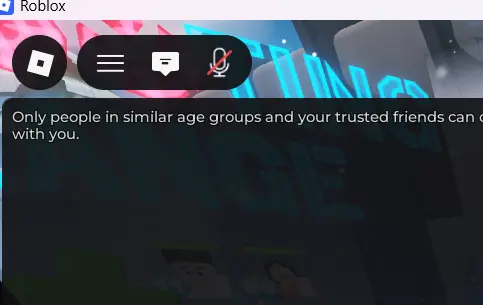
La comunicación lo cambia todo. La llegada del Spatial Voice (Chat de Voz Espacial) a Roblox revolucionó la forma en que interactuamos dentro de las experiencias, añadiendo una capa de inmersión donde el volumen de los jugadores se ajusta dinámicamente según su distancia en el mundo 3D. Sin embargo, configurarlo correctamente puede ser un dolor de cabeza.
Si alguna vez has entrado a una sala llena de gente hablando y te has dado cuenta de que tu micrófono aparece gris, tachado, o peor aún, con un triángulo rojo de advertencia, no estás solo. Los foros técnicos y subreddits están inundados de usuarios frustrados por las estrictas políticas y los peculiares bugs de audio del cliente de Roblox.
Como desarrollador que pasa horas programando en Luau, configurando entornos en Roblox Studio y analizando el comportamiento de los jugadores en servidores en vivo, he notado que una gran parte de la comunidad abandona experiencias simplemente por problemas de comunicación. Esta guía está diseñada para llevarte paso a paso por la activación oficial, la solución empírica de problemas de hardware y las mejores prácticas para evitar sanciones en tu cuenta.
El Primer Paso: Requisitos y Activación Oficial
Roblox no le otorga acceso al chat de voz a cualquier cuenta recién creada por razones obvias de seguridad (compliance con normativas COPPA y estándares de la industria). Antes de buscar problemas en tu hardware, debes asegurarte de cumplir los requisitos del sistema.
Check-list de Verificación
-
Verificación de Edad (13+)
Para acceder, debes demostrar que tienes 13 años o más. Ve a Configuración > Información de la cuenta. Dependiendo de tu región, Roblox te pedirá verificar tu edad usando un documento de identidad válido (ID) o, en actualizaciones recientes para ciertos países, simplemente vinculando y verificando un número de teléfono móvil real. -
Habilitar en Privacidad
Una vez verificada la cuenta, el chat de voz no se enciende solo. Debes navegar a la pestaña de Privacidad en tu configuración. Allí encontrarás el interruptor de "Usar micrófono para chatear con voz". Asegúrate de que esté en verde.
El Micrófono Gris: Solución de Problemas de Hardware
¿Cumples los requisitos, el juego dice que el Voice Chat está activo, pero el icono sobre la cabeza de tu avatar está gris y nadie te escucha? Este es el fallo más reportado en plataformas como Reddit. El cliente de Roblox es notoriamente malo para gestionar cambios en tiempo real en los dispositivos de audio de Windows.
Protocolos de Enrutamiento de Audio
-
Forzar el Dispositivo de Entrada in-game
No confíes en la configuración de Windows a ciegas. Presiona Esc dentro del juego, ve a la pestaña de Configuración (Settings) y busca el apartado de "Dispositivo de entrada" (Input Device). Despliega la lista y selecciona explícitamente el nombre de tus auriculares o micrófono, en lugar de dejarlo en "Predeterminado del sistema". -
El Bug de la Caché Persistente
Si el micrófono de repente deja de funcionar tras una actualización de Roblox, limpia los archivos temporales. Abre ejecutar (Win + R), escribe%localappdata%\Robloxy borra la carpeta Logs. Esto fuerza al cliente a reevaluar los periféricos conectados en el próximo inicio.
El Temido Triángulo Rojo: Suspensión y Moderación
Si ves un triángulo rojo de advertencia o un candado junto al icono de tu micrófono, significa que la IA de moderación de Roblox ha revocado temporal o permanentemente tu acceso al chat de voz.
Atención al Community Standard
El sistema de reporte no requiere que un humano esté escuchando en todo momento. Roblox graba fragmentos de audio de forma temporal para procesar denuncias. Gritar al micrófono (clipping intencional), reproducir música con copyright por el altavoz, o el uso de lenguaje inapropiado desencadenará baneos automáticos del sistema de voz, usualmente comenzando en restricciones de 5 minutos y escalando a baneos de cuenta completos.La única solución aquí es la prevención. Configura la sensibilidad de tu micrófono correctamente para no saturar el canal de entrada y mantén un comportamiento alineado a los Términos de Servicio. Si crees que la suspensión fue un error de la IA, puedes apelarlo a través de la página de soporte oficial, aunque los tiempos de respuesta varían.
Modo Desarrollador: Activando la Voz en tus Experiencias
Si estás creando tu propio juego, es crucial entender que el Chat de Voz Espacial no viene activado por defecto en plantillas nuevas de Roblox Studio. Como creador, tú decides si tu ecosistema se beneficia o no de la comunicación por voz.
Para implementarlo, abre tu proyecto en Roblox Studio. Ve a la pestaña Home (Inicio) y haz clic en Game Settings (Configuración del juego). Dirígete a la sección Communication (Comunicación) y simplemente marca la casilla "Enable Spatial Voice". Recuerda que para acceder a este menú, tu juego debe estar publicado en Roblox (incluso si está en modo privado). Una vez habilitado, el motor de Luau gestionará automáticamente el cálculo de distancias y atenuación de sonido, sin necesidad de que escribas scripts adicionales para manejar los canales de audio.
Diagnóstico Avanzado desde Windows
Si el juego se niega a recibir audio pero Discord u otras aplicaciones funcionan perfecto, el problema suele residir en la exclusividad del dispositivo en Windows. El cliente a veces no puede "robar" el micrófono si otra app tiene prioridad exclusiva.
Desactivar el Modo Exclusivo
- Presiona Win + R y escribe
mmsys.cplpara abrir directamente las Propiedades de Sonido. - Ve a la pestaña Grabar (Recording) y haz doble clic en tu micrófono principal.
- Dirígete a la pestaña Opciones Avanzadas (Advanced).
- En la sección "Modo exclusivo", desmarca la casilla que dice "Permitir que las aplicaciones tomen el control exclusivo de este dispositivo".
- Aplica los cambios, cierra la ventana y reinicia el cliente de Roblox.
Con estas configuraciones aplicadas, tu comunicación debería ser fluida y libre de interrupciones. El Spatial Voice añade una dinámica increíble tanto para el roleplay casual como para la coordinación táctica, así que tómate el tiempo de configurarlo bien y disfruta de la experiencia.