
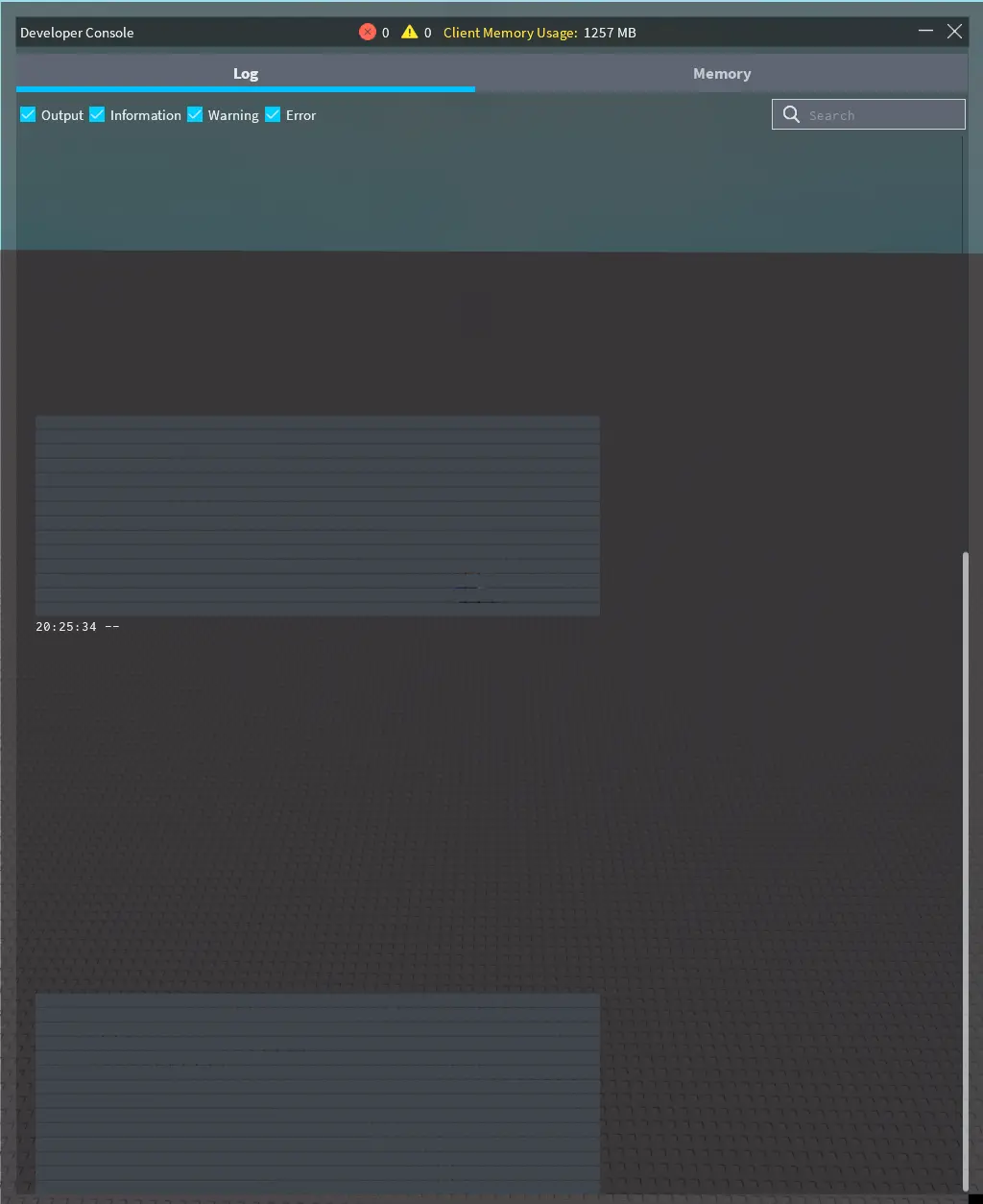
Si estás leyendo esto, probablemente en algún momento pulsaste la tecla F9 por accidente en medio de una partida tensa, y de repente la mitad de tu pantalla fue invadida por una aterradora ventana negra llena de números saltando, gráficos extraños y textos en rojo. La mayoría de los jugadores entran en pánico, la cierran de inmediato por miedo a haber "hackeado" o roto algo, y siguen jugando. Pero te estás perdiendo de una mina de oro.
Como alguien que pasa buena parte de su tiempo desarrollando juegos en Roblox, entiendo a un nivel muy técnico qué es esa pantalla: se llama Developer Console (Consola de Desarrollador). Y te digo un secreto: no es una herramienta exclusiva para los creadores del juego; es el mejor diagnosticador que tienes a tu alcance para saber exactamente por qué tu juego va mal.
Hoy vamos a desarmar el misterio de la consola F9. Olvida el miedo a lo técnico. Vamos a traducir qué significan esos números de forma práctica para que la próxima vez que sientas que el juego "tiene lag", sepas exactamente si es culpa de tu internet, de tu PC, o de un servidor que está a punto de explotar.
El Registro (Log): ¿Qué son todos esos colores?
Lo primero que ves al abrir la consola es la pestaña de Log. Piensa en esto como la caja negra de un avión. Aquí es donde el código del juego "habla" e imprime mensajes para decir qué está haciendo. Verás texto blanco (información normal), azul (advertencias) y el temido texto rojo (errores críticos).
Si notas que una habilidad no funciona, que un botón no responde o que de repente los modelos cargan mal, abre el Log. Si ves una cascada interminable de texto rojo multiplicándose por miles cada segundo, el desarrollador ha cometido un error en el código que se está repitiendo en bucle. Ese bucle está saturando tu procesador.
Client vs Server
En la parte superior del Log, verás botones para Client y Server (este último solo visible por completo si eres dueño del juego, pero puedes ver información pública). El Client eres tú, tu computadora. Si el texto rojo está en Client, el error está ocurriendo localmente en tu máquina. Si algo va mal en el Server, está afectando a todos los jugadores de la sala al mismo tiempo.Memory: El Asesino Silencioso de tus FPS
¿Te ha pasado que entras a un juego en Roblox, todo va fluido a 60 FPS, pero después de una hora de jugar empieza a ir a tirones insoportables? Esto se debe a un fenómeno llamado Memory Leak (Fuga de memoria), y la pestaña de Memory en la consola F9 es donde lo atrapas con las manos en la masa.
Cuando cambias a la pestaña Memory, verás un desglose masivo del consumo de RAM de tu PC. Busca el total en la parte superior. Si estás jugando en un dispositivo móvil o una PC de bajos recursos y ese número total supera los 2000 MB (2 GB) y sigue subiendo sin detenerse nunca, el juego está mal optimizado y no está borrando objetos viejos (como balas disparadas o efectos muertos). La única solución real para ti como jugador cuando detectas esto en la consola es salir y volver a entrar al servidor para "limpiar" esa memoria.
Network: La Verdad Absoluta Sobre tu Internet
Aquí es donde separamos las excusas de la realidad. Cuando un jugador falla un tiro, lo primero que grita es "¡Tengo lag!". La pestaña de Network es el juez imparcial de esa afirmación.
En esta sección puedes ver exactamente cuánta información (Data Send / Data Receive) está viajando entre tu casa y los servidores de Roblox en tiempo real. Pero el dato de oro aquí es el Ping. A diferencia del menú de pausa de Roblox que te da un promedio lento, la consola F9 te muestra picos de latencia exactos. Si ves que tu ping salta erráticamente de 60ms a 400ms, tienes "Packet Loss" (Pérdida de paquetes), muy común si juegas por Wi-Fi lejos del router. No es culpa del juego, es tu conexión sufriendo micro-cortes.
Server Stats: ¿Es tu PC o es el Servidor?
Esta es probablemente la revelación más grande para muchos jugadores. A veces tu PC va a 60 FPS estables, tu internet tiene un ping perfecto de 40ms, pero los enemigos se teletransportan y todo se siente lento. ¿Qué pasa? Abre F9 y dirígete a la pestaña de Server Stats (o busca el apartado de rendimiento del servidor).
Los servidores de Roblox corren internamente a una tasa fija de 60 Hz (Ticks por segundo). Si entras a un juego donde hay demasiadas explosiones, cálculos de físicas complejos sin anclar (unanchored parts) o scripts pesados, el servidor no podrá procesar la información a 60 ticks.
Si ves que la tasa de rendimiento del servidor cae a 40, 30 o incluso menos, significa que el cerebro central del juego se está ahogando. No importa si tienes una RTX 4090 de última generación; si el servidor está sobrecargado, tú experimentarás retrasos y "lag de servidor". Ante esto, tu única jugada inteligente es abandonar esa sala y buscar un servidor con menos jugadores o más "fresco" (recién creado).
-
Resumen del Buen Uso
No presiones F9 para ver los errores y asustarte. Ábrelo cuando sientas que algo va mal en el juego. Úsalo como un doctor usaría un estetoscopio. -
El MicroProfiler (F6)
Si ya dominas F9 y quieres ir más allá, Ctrl+F6 abre el MicroProfiler. Es una gráfica de barras visual que te muestra exactamente qué parte del renderizado (sombras, físicas, scripts) está robando milisegundos a tu tarjeta gráfica. Pero cuidado, esa ya es otra bestia para otro artículo.